

Installationsmetod för UPERFECT Delta/Delta Lite-drivrutinen
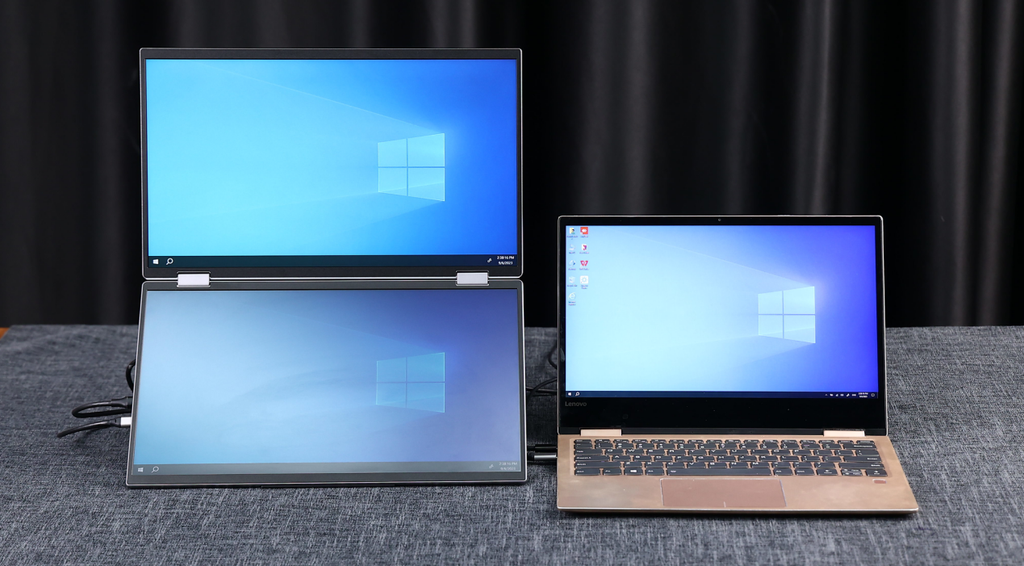
Som den senaste vikbara skärmen har Delta utan tvekan blivit den mest iögonfallande partnern för att öka produktiviteten på marknaden. UPERFECT UStation Δ / Delta har två skärmar, vilket ger annorlunda användningsmetoder jämfört med vanliga bärbara skärmar. Installation av drivrutinen är särskilt viktig för dig som redan äger en UPERFECT Δ / Delta vikbar skärm. Denna artikel syftar till att beskriva hur drivrutinen installeras.
|
Innehållsförteckning [Dölj]
|
Metod för installation av Delta-drivrutinen
1. Kontrollera först om din enhet har en fullt utrustad Type-C-port. Om enheten har en fullt utrustad Type-C-port, använd en Type-C-kabel för att ansluta enheten och skärmen, och monitorn måste anslutas till en extern strömkälla.
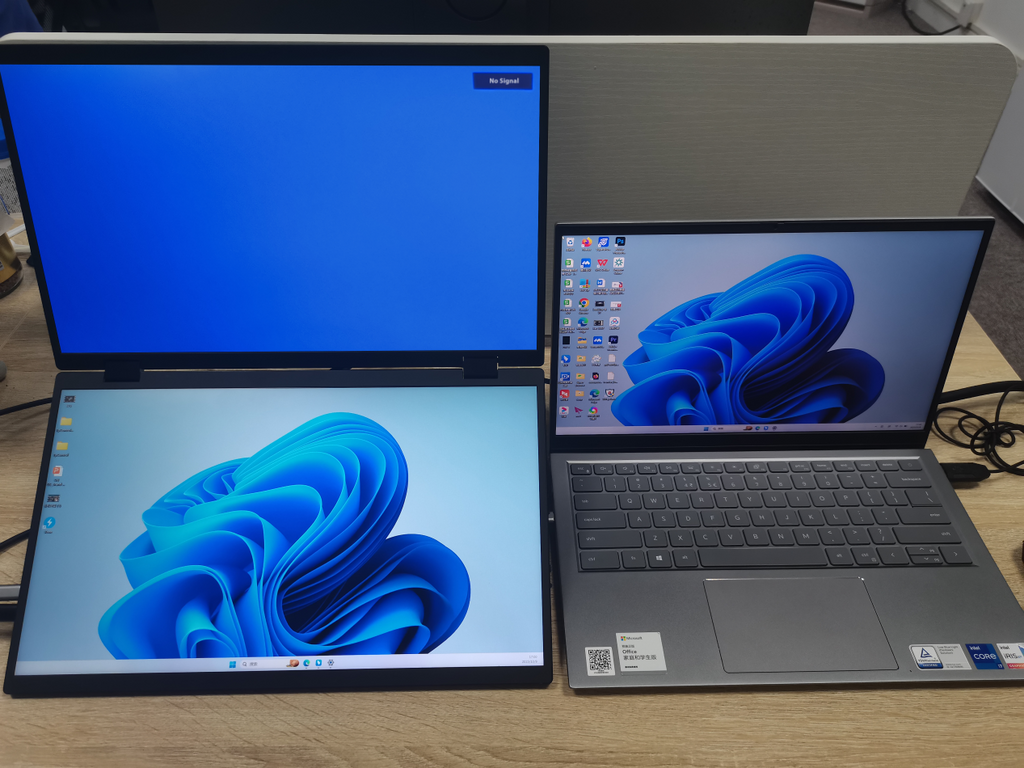
2. Efter att monitorn har anslutits till enheten, öppna följande webbsida och välj en lämplig drivrutin baserat på systemadressen för din enhet.
:https://www.synaptics.com/products/displaylink-graphics/downloads
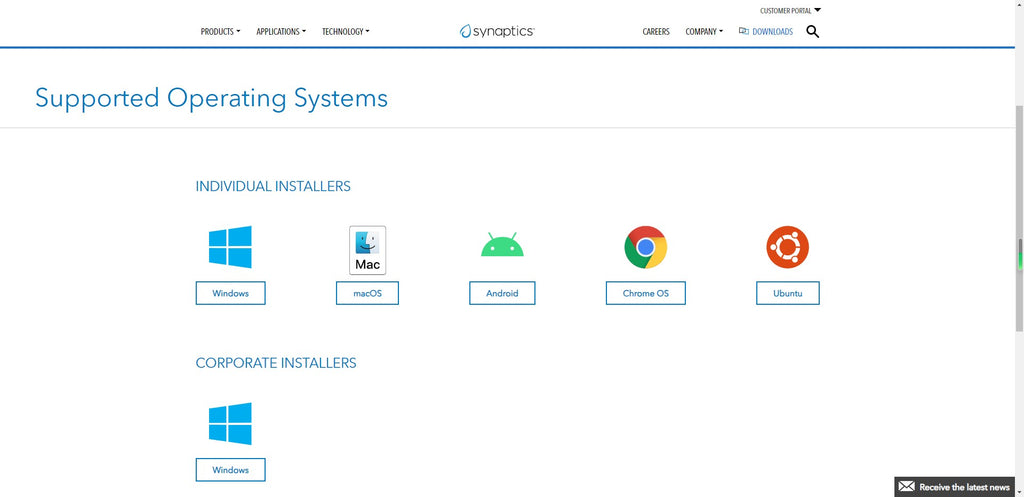
Exempel: Om ditt enhetssystem är Windows, kan du klicka på "Windows" och sedan "Ladda ner".
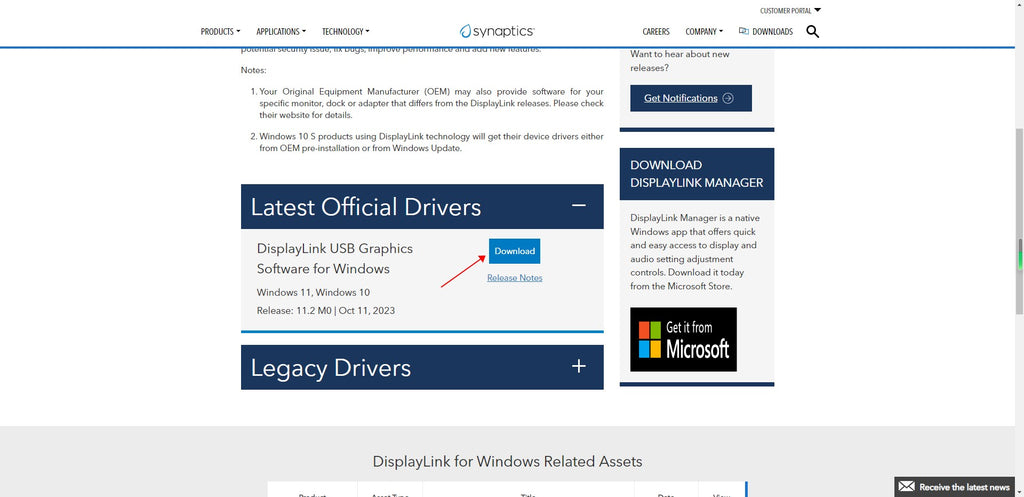
3. Efter att drivrutinen har laddats ner, hitta filplatsen för drivrutinen och installera den.
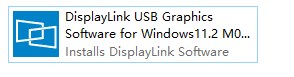
4. Efter installationen av drivrutinen, vänligen starta om enheten, sedan kan du använda båda skärmarna samtidigt. Drivrutinen behöver bara installeras en gång, sedan ansluts standarddisplayen till enheten och båda skärmarna slås på samtidigt.
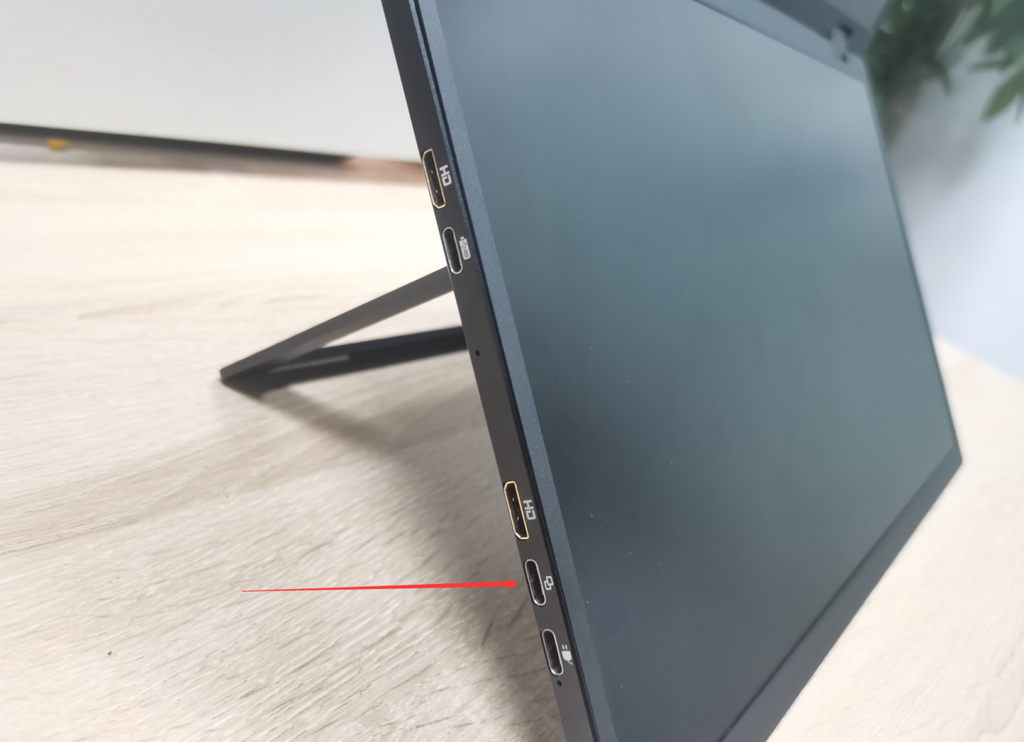
Obs: Använd en Type-C-kabel för att ansluta två skärmar samtidigt. Du måste välja den andra Type-C-porten på vänster sida av monitorn från botten till toppen.
Installationsmetod för Delta Lite-drivrutinen
1. Kontrollera först om din enhet har en fullt utrustad Type-C-port:
A: Om enheten har en fullt utrustad Type-C-port, använd en Type-C-kabel för att ansluta enheten och skärmen, och monitorn behöver anslutas till en extern strömkälla.
B: Om enheten inte har en fullt utrustad Type-C-port, använd en HDMI-kabel för att ansluta enheten, och anslut sedan en Type-C till Type-A-kabel till enheten. Monitorn måste anslutas till en extern strömkälla.
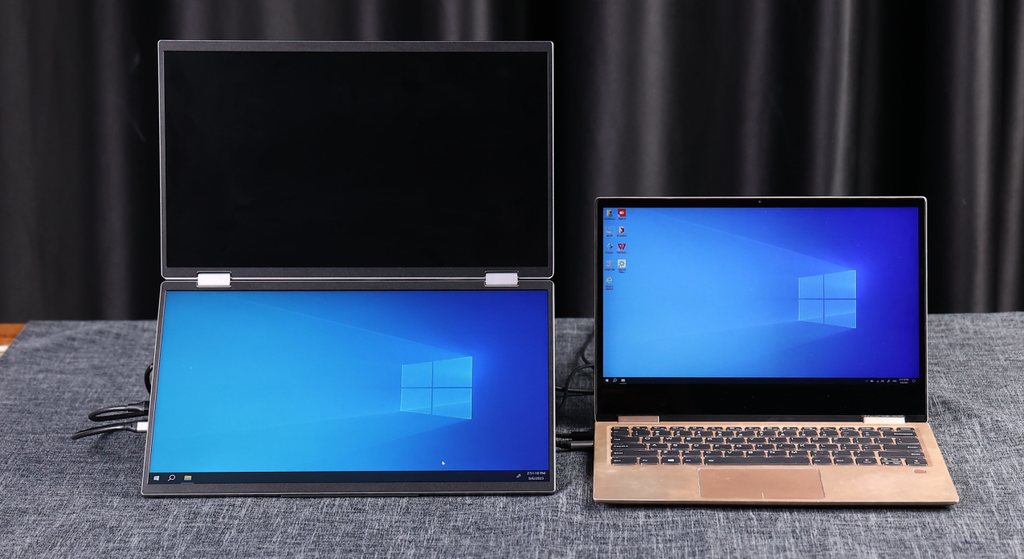
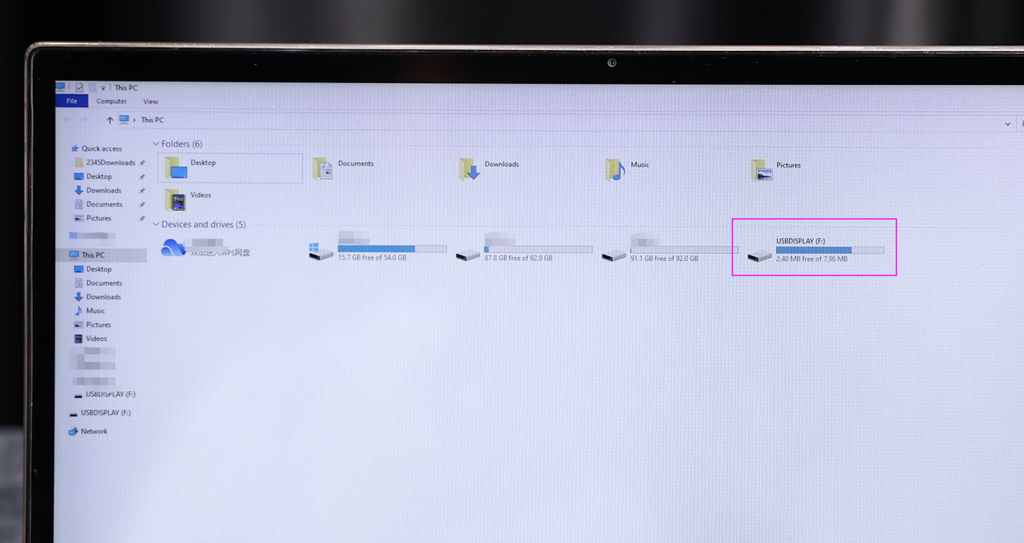
2. Efter att ha anslutit enheten till monitorn, sätt i datorns diskett och leta efter "USB DISPLAY".
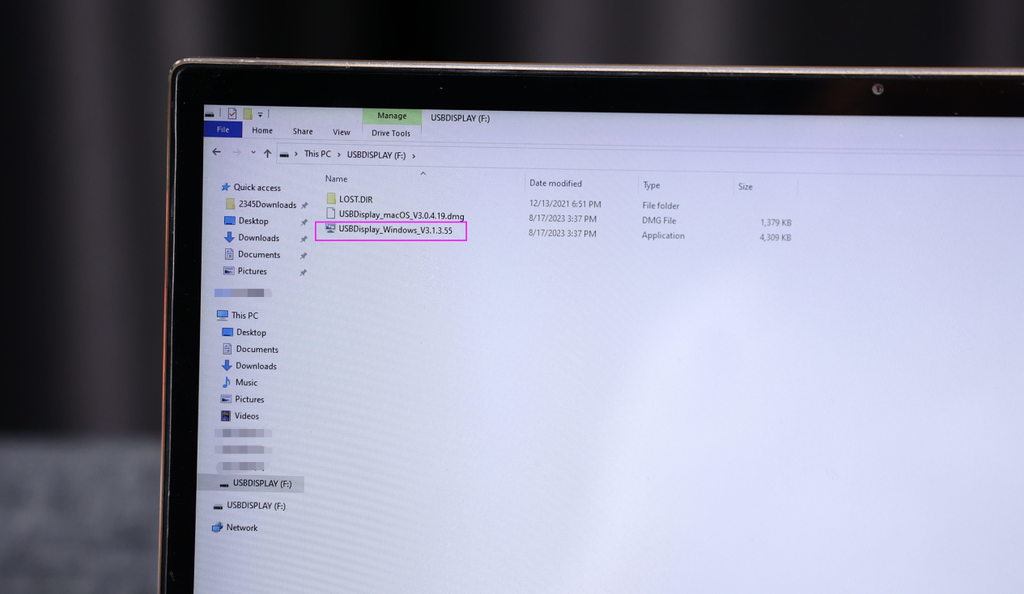
3. Öppna "USB DISPLAY"-disketten, hitta "USBDisplay_Windows_V3.1.3.55" och installera sedan denna drivrutin.
4. Efter installationen av drivrutinen, vänligen starta om enheten, sedan kan du använda båda skärmarna samtidigt. Drivrutinen behöver bara installeras en gång, sedan ansluts standarddisplayen till enheten och båda skärmarna slås på samtidigt.






Lämna en kommentar