

Hur ställer jag in en bärbar dator med dubbla skärmar?
Användningen av bärbara datorer har ökat avsevärt, och det är ingen trevlig upplevelse att arbeta med en bärbar dator med liten skärm hela dagen. Därför förser företag anställda med externa skärmar med dubbla skärmar för att öka produktiviteten. Sådana bärbara datorer med dubbla skärmar erbjuder ytterligare funktioner för produktivitet på arbetsplatsen. Inte bara arbetsplatser, utan även enskilda användare har upptäckt fördelar med att använda en bärbar dator med dubbla skärmar. Till exempel kan affärsmän behöva bärbara datorer med flera skärmar för att vara värd för eller hantera högnivåmöten och konferenser online. Spelare kan behöva en bärbar dator med dubbla skärmar för spelupplevelsen, och grafiska designers kan behöva den skarpa upplösningen hos en bärbar dator med dubbla skärmar.

I huvudsak är flera bärbara datorskärmar kraftfulla verktyg för att öka produktiviteten och bekvämligheten. Bärbara datorer med flera skärmar erbjuder en extra utökning för att utföra uppgifter enklare, och därför behöver många människor bärbara datorer med dubbla skärmar eller bärbara datorer med två skärmar eller bärbara datorer med dubbla skärmar och andra enheter som hjälper till att utöka den bärbara datorns skärm och därmed skapa en dubbel skärm installation. Om du inte är bekant med detta ramverk för bärbar dator med dubbla skärmar, eller letar efter en guide om hur du ställer in den bärbara datorn med dubbla skärmar, låt oss titta på några faktorer att tänka på innan du ansluter en bärbar dator.
Saker att kontrollera innan anslutningen påbörjas
Nuförtiden stöder de flesta bärbara enheter generellt en funktion för bärbara datorer med dubbla skärmar. Du måste dock se till att din enhet kan lägga till två externa bildskärmar för installationen av den bärbara datorn med dubbla skärmar. Möjligheten till en bärbar dator med dubbla skärmar/dubbla skärmar beror på ditt operativsystem, drivrutiner och grafikkortets kapacitet. Windows 7, 8, 10 och Windows XP stöder funktionen för bärbara datorer med dubbla bildskärmar; därför behöver du bara kontrollera grafikkortets och drivrutinernas kapacitet för att aktivera en bärbar dator med dubbla skärmar.
Kontrollera ditt grafikkort
Det första du bör kontrollera är om dina grafikkort stöder en bärbar dator med dubbla skärmar. Generellt tillhandahåller varje grafikkortstillverkare minst två utgångar; det betyder att grafikkortet tillåter användning av flera bärbara datorskärmar. Men om du är osäker på grafikkortets egenskaper måste du besöka din enhetstillverkares webbplats för att söka efter din grafikkortstyp och kontrollera om specifikationerna tillåter ramverket för en bärbar dator med dubbla bildskärmar. Det hjälper dig att kontrollera om ditt grafikkort stöder funktionaliteten hos en bärbar dator med dubbla skärmar eller bärbara datorer med dubbla bildskärmar.
Om du till exempel använder NVIDIA GeForce-kortet kan du gå till den officiella webbplatsen och söka efter din grafikkortsmodell. Klicka sedan på specifikationen. Du bör leta efter termer som "Dual Monitor Laptop", "Dual-Screen-Laptop", "Double Screen Laptop", "Laptop Dual Screen" eller andra termer som hänvisar till "Multiple"- eller "Multi"-skärmvisning för bärbara datorer. skärmar. I det här fallet hittar du i kolumnen "Multi-Monitor" Ja eller Nej. Om ditt grafikkort inte stöder en bärbar dator med dubbla skärmar/dubbla bildskärmar behöver du inte misströsta. Du kan köpa ett grafikkort som stöder bärbar dator med dubbla skärmar och installera det. Så det är ganska enkelt; kontrollera först ditt inbyggda grafikkort; om det inte stöds kan du köpa ett och installera. Förlängare för bärbar datorskärm grafikkort, och sedan kan du ställa in din bärbara dator med dubbla bildskärmar.
Kontrollera tillgängliga portar på din bärbara dator
Detta är de portar du måste kontrollera innan du använder din bärbara dators dubbla skärmfunktion. Normalt innehåller varje bärbar dator eller dator en eller en kombination av följande anslutningstyper.
DisplayPort
Förutom videofunktionaliteten för en bärbar dator med dubbla bildskärmar erbjuder DisplayPort också ett gränssnitt för att skydda ljudinnehåll med hög upplösning.
VGA (Video Graphics Array)
Det är mycket användbart för att ställa in en bärbar dator med dubbla skärmar. Mycket vanligt, det är i allmänhet en färgkodad anslutning med blå plast & etiketter för den bärbara datorns dubbla skärmvisning.
DVI (Digital Visual Interface)
Detta stöder installationen av en bärbar dator med dubbla bildskärmar och är användbart för videoöverföring. Det är normalt också en färgkodad anslutning med vit plast & etiketter för den bärbara datorns dubbla skärmvisning.
HDMI (High-Definition Multimedia Interface)
Du hittar den här typen av anslutning för funktionen med flera skärmar på många nya bärbara datorer. Dessutom kan den ansluta alla typer av videoenheter för en bärbar dator med dubbla skärmar och leverera ljud via kablarna, vilket förbättrar projektionen för en bärbar dator med dubbla skärmar.
Dessa är standardportarna som finns på bärbara datorer och datorer, och de erbjuder funktionaliteten hos bärbara datorer med dubbla bildskärmar och stöder ramverket för en bärbar datorskärm med dubbla skärmar. Du kontrollerar sidorna eller baksidan av de bärbara datorerna. Kom ihåg att du måste se till att bildskärmen också innehåller lämpliga portar för den bärbara datorns dubbla skärmvisning. Om du kontrollerar detta kan du spara tid och pengar. Om din bildskärms port inte matchar den bärbara datorns, kan du köpa omvandlare som hjälper dig att ställa in den bärbara datorns dubbla skärm enligt dina behov.
Så ansluter du bildskärmarna om portarna inte matchar
Ofta matchar inte portarna på den bärbara datorn och bildskärmen. Men det skulle vara bra om du inte oroade dig, eftersom du fortfarande kan ansluta med lösningen och få din bärbara dator att visa flera skärmar. Du kan prova en av följande metoder för att ansluta din tillbärbar bildskärm till bärbar dator för att säkerställa att din bärbara dator med dubbla skärmar och dubbla bildskärmar är installerad.
- Du kan köpa och prova en dockningsstation som fungerar under olika omständigheter.
- Ett enkelt sätt att ansluta är att använda en adapter, till exempel DVI- eller HDMI-adaptrar. Det fungerar om du har olika portar på din bildskärm och bärbara dator.
- Du kan också använda en switch-splitter. Detta trick fungerar om du har en enda HDMI-port i din bärbara dator och om du behöver två HDMI-portar.
Hur ställer man in en dubbel Bärbar dator med skärm?
Om du förbereder dig för mer produktivitet måste du ställa in din bärbara dator med dubbla skärmar. När du har säkerställt att allt är redo kan du få din bärbara dator med dubbla skärmar att fungera med två bildskärmar anslutna till din bärbara dator. Ett tips är att ansluta bildskärmarna medan datorn är på, och Windows kommer i 90 % av fallen att upptäcka när en ny bildskärm ansluts.
Jag har HDMI- och VGA-portar på min bärbara dator, och mina externa bildskärmar har också kablar för HDMI- och VGA-anslutningar. Följ stegen nedan för att ställa in din bärbara dator med två bildskärmar.
Steg 1: Anslut kabeln från din första externa bildskärm till rätt videoport på din bärbara dator. Därför fäster jag VGA-kabeln från din första externa bildskärm till datorns VGA-port. Detta initierar den bärbara datorns visning av flera skärmar.
Steg 2: Anslut nu kabeln från den andra bildskärmen till systemets andra rätta port. Så jag sätter in HDMI-kabeln från den andra bildskärmen i systemets HDMI-port.
Steg 3: Nu måste vi göra ändringar i visningsinställningarna. För att göra det:
- Högerklicka på området på ditt skrivbord.
- Om ditt operativsystem är Windows 10, klicka på Visningsinställningar.
- Om ditt operativsystem är Windows 7/8, klicka på Skärmupplösning.
Steg 4: Du ser tre skärmar med visningslägena 1, 2 och 3. Denna skärm 1 är din bärbara datorskärm, och de andra två skärmarna är externa skärmar.
Steg 5: Klicka på Skärm två och välj alternativet "Utöka skrivbordet till denna skärm" från de flera skärmarna och klicka på Använd.
Steg 6: Välj Skärm tre och välj alternativet "Utöka skrivbordet till denna skärm" från rullgardinsmenyn för de flera skärmarna och klicka på Använd.
Steg 7: Det sista steget är att klicka på OK för att slutföra processen och tillämpa inställningarna. Detta gör att du kan använda tre bildskärmar med din bärbara dator.
Du har möjlighet att & Dra varje skärm för att omorganisera dem:
- Möjligheten att ändra skärmupplösningen.
- Storlek på artiklarna.
- Orientering enligt dina preferenser.
Detta är de enkla stegen för att ansluta en bärbar bildskärm för bärbar dator och använda den för att maximera fördelarna. Flera skärmar på den bärbara datorn ökar produktiviteten, och du behöver inte vara en tekniknörd för att ansluta flera skärmar.
-
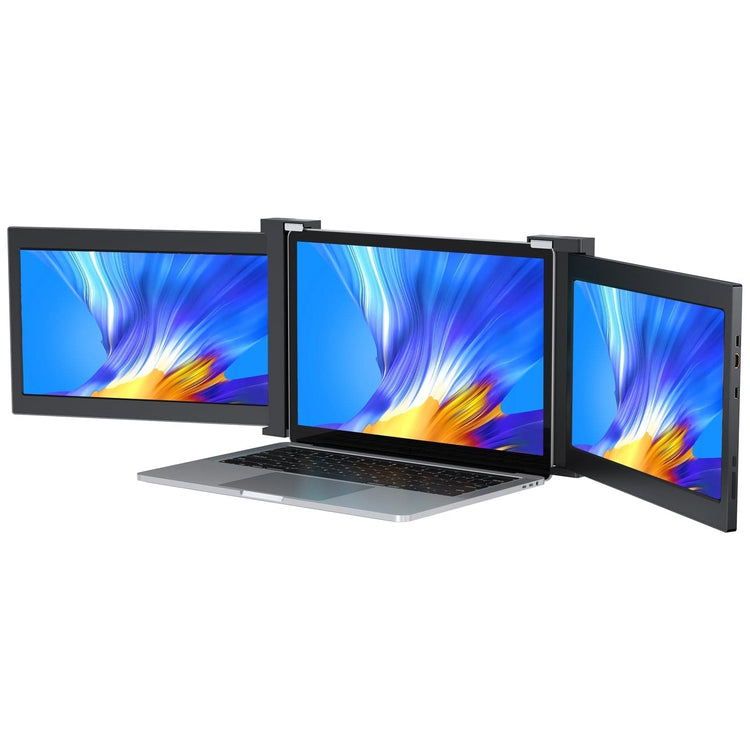 UStation Z 14 - Tri Screen bärbar datorskärmförlängare trippeldisplay bärbarFrån 359.99 €
Skärmstorlek: 14 tum
Upplösning: 1920 × 1080 (FHD)
Uppdateringsfrekvens: 60 HzPaneltyp: IPS
Bildförhållande: 16:9
Betraktningsvinkel: 178°
För fler enheter eller andra bärbara datorer med flera skärmar för ökad produktivitet, se UPERFECT Z Tri-skärm enhet. Denna enhet finns i flera kombinationer för att få en bärbar dator med dubbla skärmar som passar dina behov. Den har en bärbar arbetsstation med tre skärmar och flera skärmlägen för bärbara datorer.
Vanliga frågor
F1: Kan jag använda vilken bärbar dator som helst för en dubbel bildskärmsinstallation?
Inte alla bärbara datorer stöder en dubbel bildskärmskonfiguration. Förmågan beror på grafikkortet och drivrutinerna för den bärbara datorn. Det är lämpligt att kontrollera specifikationerna för din enhet och se till att den stöder funktionen för flera skärmar innan du försöker ställa in en bärbar dator med dubbla bildskärmar.
F2: Vilka anslutningar behöver jag för att ansluta en bärbar dator med två skärmar?
De anslutningar som behövs kan variera beroende på bärbar dator och bildskärm. Typiska anslutningsalternativ är HDMI, DisplayPort, VGA och DVI. Kontrollera de tillgängliga anslutningarna på din bärbara dator och bildskärmarna för att säkerställa att du har rätt kablar och adaptrar.
F3: Kan jag använda bildskärmar med olika anslutningar för en bärbar dator med dubbla bildskärmar?
Ja, du kan använda bildskärmar med olika anslutningar, men du kan behöva adaptrar för att harmonisera anslutningarna på den bärbara datorn och bildskärmarna. Det är viktigt att se till att anslutningarna finns både på den bärbara datorn och bildskärmen, eller kan göras kompatibla med adaptrar.
F4: Fungerar installationen av dubbla bildskärmar på alla operativsystem?
I allmänhet stöder de flesta moderna operativsystem, inklusive Windows 7, 8, 10 och Windows XP, funktionen med dubbla bildskärmar. Se till att din operativsystemsversion stöder funktionen och gör nödvändiga inställningar vid behov.
F5: Kan jag anpassa skärmlayouten efter mina preferenser?
Ja, när du har anslutit bildskärmarna kan du anpassa skärmlayouten efter dina preferenser. I visningsinställningarna kan du ställa in bildskärmarnas position, orientering och storlek, samt ändra den ordning de visas i din bärbara dator med dubbla bildskärmar.






Lämna en kommentar