

Vad är LG Screen+ och hur används det?

LG Screen+ är en ny funktion som LG-enheter har med Android 11. Användare kan aktivera Always On Display-funktionen på sina telefoner. Även om skärmen är avstängd kan du använda denna funktion. Denna nya funktion kallas LG Screen+. Denna funktion är specifik. Den är inte tillgänglig på alla LG-enheter. Den är speciellt designad för LG V50 eller LG G8x.
Med andra ord måste din telefon ha LG Screen+-funktionen aktiverad innan du kan använda Screen+-funktionen. Always On Display är aktiverat som standard. För att aktivera LG Screen+ måste du gå till Inställningar > Display > och markera rutan bredvid LG Screen+ eller relaterade inställningar. När du har ändrat dina standardinställningar kan du nu njuta av denna funktion.
Det är den bästa funktionen LG någonsin introducerat. Den kombinerar funktionen Dubbel skärm med en skärmdelningsfunktion. Du kan projicera din skärm till en kompatibel skärm. Det finns inget krav att ladda ner något speciellt. Gå bara till inställningarna och få en större skärm med LG Screen+.
Så här använder du LG Screen+ på LG-enheter
Du kan aktivera LG Screen+ på din enhet om du har Android 11. Gå till Inställningar > Display > och markera rutan bredvid LG Screen+. Tryck bara på ikonen för att aktivera LG Screen+. På samma sätt kan du aktivera Always On Display på din LG-telefon. LG Screen+ är dock mycket bekvämare än Always On Display. Du kan njuta av skärmdelningsfunktionen och se större skärmar.
För att komma åt denna funktion, se till att båda enheterna är anslutna till samma Wi-Fi-nätverk. På ditt skrivbord går du till Inställningar och aktiverar alternativet Skärmdelning. Du kan inte använda Screen+ om din externa enhet har skärmdelningsalternativet inaktiverat.
LG Screen+ fungerar på samma sätt som Samsung Dex. Se dock till att du har aktiverat skärmdelning på båda enheterna.
Skillnaden mellan dubbel skärm och Screen+
LG har arbetat för att ge sina användare de bästa funktionerna. För att förstå skillnaden mellan de två, låt oss titta på deras funktion och egenskaper.
Att arbeta på en dubbel skärm
Först måste du fästa din enhet med en dubbel skärm med hjälp av ett dubbelskärmsfodral. Aktivera sedan alternativet Dubbel skärm via skärmalternativet.
När du har växlat till alternativet Dubbel skärm får du tillgång till menyn för dubbel skärm. Från menyn kan du styra inställningarna för dubbel skärm. Du kan byta skärmar och slå på eller av dem.
För att ytterligare anpassa inställningarna för en dubbelskärmsfunktion går du till inställningarna. Välj alternativen Display och Dubbel skärm. Härifrån kan du justera ljusstyrkan och bakgrunden på den dubbla skärmen.

För att omedelbart byta skärmar använder du en svepgest med 3 fingrar. Bilden nedan illustrerar hur man använder denna funktion.
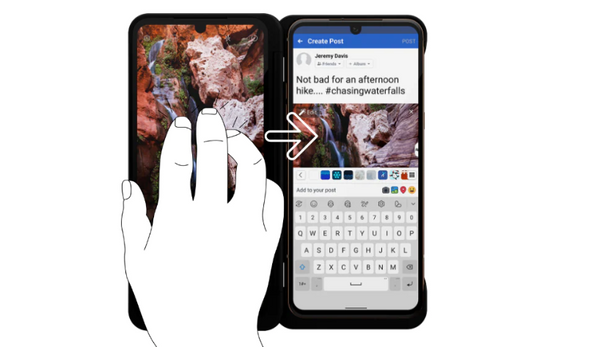
När du använder en dubbelskärmsfunktion kan du använda en LG-gamepad. På så sätt får du en konsolliknande känsla.
Att dela skärmdumpar med två skärmar är enkelt. Tryck på knappen som visas i bilden nedan för att få en genväg för omedelbar delning av skärmdumpar.

Att arbeta med LG Screen+
Att arbeta med en LG Screen+ är enkelt. Screen+ fungerar endast med Android 11. Gå bara till inställningarna. Slå på skärmdelning. Se till att din externa enhet också är ansluten till samma nätverk. Om din externa enhet har skärmdelning kan du använda din telefon på den stora skärmen. LG Screen+ fungerar bättre på en LG-TV.
Om du använder en pekplatta för att använda tangentbordet kommer ett fördröjningsfel att visas. Använd ett trådlöst tangentbord för att säkerställa att detta problem inte uppstår. Anslut dessutom Bluetooth-tangentbordet eller -musen till mobiltelefonen. Annars blir det långsamt och fördröjer kommandona.
Så här använder du skärmlåset på LG
För att låsa din telefon måste du ange din PIN-kod eller ditt mönster. Men om din telefon är låst och Always On Display är aktiverat kan du även låsa din telefon genom att svepa nedåt från toppen av din LG. Detta döljer innehållet på din telefon och aktiverar låsskärmen. Du behöver inte ange ett mönster eller en PIN-kod för att aktivera låsskärmen.
Så här aktiverar du Always On Display på LG Mobile
Du måste ta reda på om din telefon har denna funktion genom att gå till Inställningar > Display > och markera rutan bredvid LG Screen+. Om den är aktiverad bör du se den röda ikonen på din vänstra låsskärm. Tryck bara på ikonen för att aktivera Always On Display.
Så här använder du skärmskydd på LG Mobile
Skärmskyddet är en speciell funktion som följer med telefoner. Det är ett plastöverdrag som skyddar din telefons skärm. Överdraget är tillverkat av silikonförstärkt glas. Detta gör glaset extremt starkt men splitterfritt. Överdraget är utformat för att skydda din skärm, så du behöver inte oroa dig för att skärmen ska bli repig eller gå sönder. När du köper en telefon med skärmskydd kommer den med ett plastöverdrag för din telefons skärm. Du kan också köpa ersättningsöverdrag i en auktoriserad LG-butik. Allt du behöver göra är att ge dem din telefons modellnummer, så kan de installera överdraget åt dig.
Slutsats
LG har alltid strävat efter att förbättra sina användare. De har introducerat många funktioner i alla sina enheter, inklusive telefoner och TV-apparater. V50 och G8x är telefoner med två fantastiska funktioner. Den första är den nya Infinity Display. Den andra är LG Screen+.
Dessa två funktioner samarbetar för att ge dig en oöverträffad upplevelse. Du kan nu använda din telefon med skärmen avstängd. Dessutom kan du använda en dubbelskärmsfunktion för en bättre spelupplevelse. Du har nu även ett alternativ för LG Screen+. Du kan dock bara aktivera denna funktion om din telefon har en Android 11-uppdatering.
Även dessa två egenskaper samarbetar. När du aktiverar Always On Display skyddas din skärm ytterligare av ett skärmöverdrag. Detta gör det mycket säkrare att använda din telefon när skärmen är avstängd. Om du använder en dubbel skärmfunktion kan du få en bättre spelupplevelse. När du använder LG Screen+-funktionen kan du enkelt använda din telefon på en större skärm. Dessutom kan du använda din dator på din telefon med Screen+.






Lämna en kommentar