

Har Huawei ett DeX-läge?
Teknikentusiaster har längtat efter den gadget som skulle kunna överbrygga klyftan mellan PC och smartphone. Multinationella företag som Samsung och Motorola har redan släppt sina DeX-lösningar (Desktop Experience). Men har vi en DeX-lösning från Huawei? Svaret är ja, det har vi, och den är känd som Huawei Easy Projection. Baserat på deras EMUI eller Emotion UI visas Huawei Easy Projection i de flesta av dess enheter, inklusive Mate och Honor.

|
Innehållsförteckning [Dölj] |
Varför ska du använda DeX-läge?
Erfarna tekniknördar har redan förväntat sig DeX-programvarulösningar som Huawei Easy Projection och Samsung DeX. Men vanliga människor som köper mobila prylar från Huawei kanske inte är medvetna om DeX-läget och dess fördelar. Om du tittar på en slumpmässig persons smartphone hittar du alla möjliga innehåll, inklusive foton, spel, musik etc.
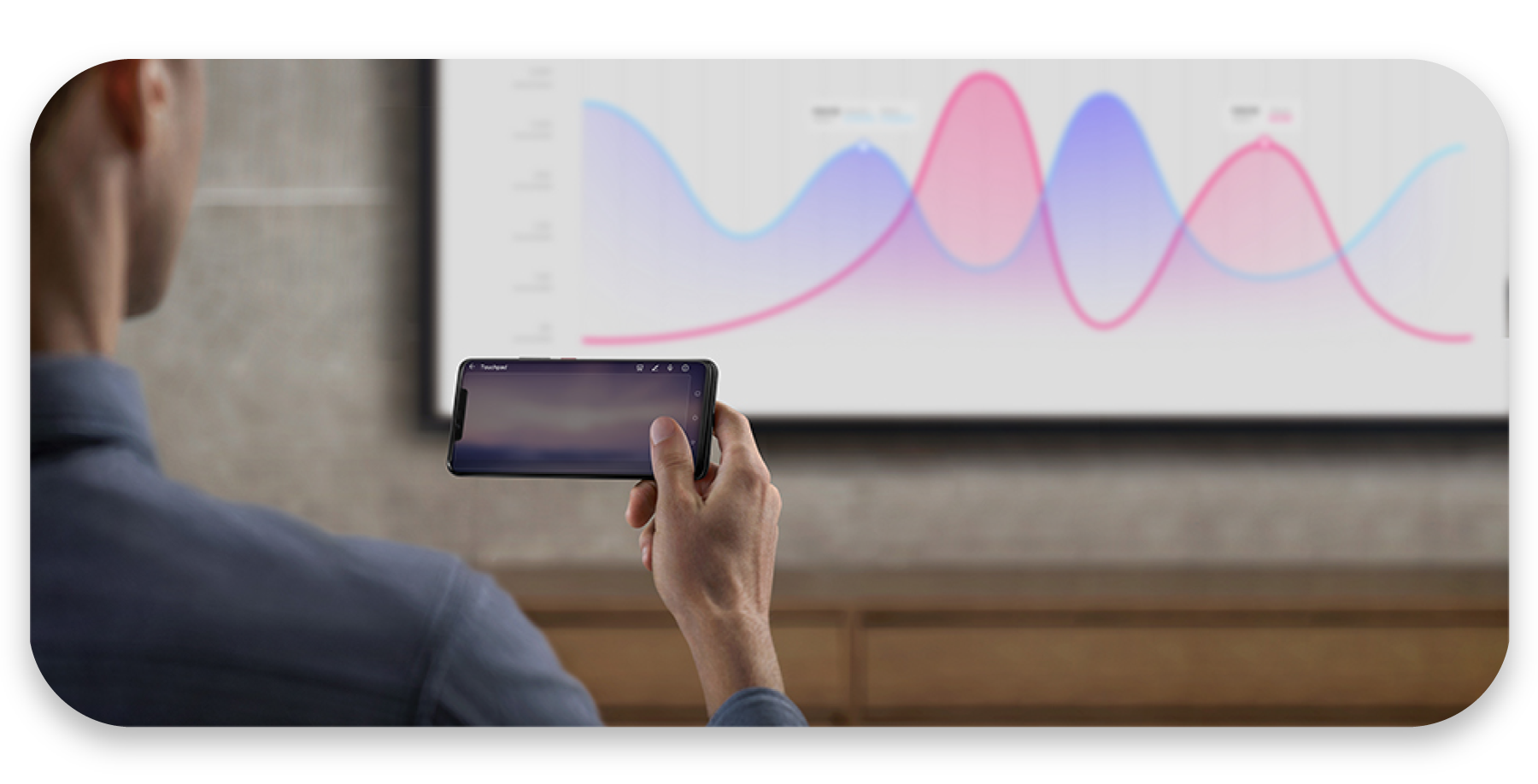
Även om en telefon är bärbar och kan lagra massor av innehåll, har den en mindre skärm än en PC. Att överföra din smartphones skrivbord till en större extern skärm låter dig njuta av upplevelsen och inte anstränga dina ögon. Med Huawei Easy Projection-tekniken kan du visa telefonens innehåll på en större skärm. Om du inte har en PC eller bärbar dator för att utföra en uppgift, använd istället Easy Projection och din TV-skärm.
Huawei Easy Projection – Vad ingår?
Användargränssnitt
Alla som har upplevt Huawei Easy Projection älskar användargränssnittet så mycket. Det Android-baserade Easy Projection-användargränssnittet är så bra att vem som helst först skulle tro att du använder en Windows 10-PC. Det visar din telefons skrivbordsikoner så bra. Dessutom inkluderar användargränssnittet en menyikon, och om du klickar på den kan du visa appmenyn. Samma aktivitetsfält visas på din PC eller bärbara dator när du använder Easy Projection-läget.
Navigationsknappar och meddelandefältet finns i användargränssnittets högra hörn.
En annan sak med detta användargränssnitt är att det tillåter användaren att multiplicera och ändra storlek på Windows. Du kan utföra drag-och-släpp-uppgifter och ändra inställningar för Wi-Fi och Bluetooth från navigeringspanelen. I det vänstra hörnet visar användargränssnittet en startknapp.
Maskinvarukrav
Vad behöver du för att använda det enkla projektionsläget? Först och främst behöver du en Huawei-telefon som lanserades efter 2017, inklusive Honor- och Mate-serierna. Dessa telefoner har ett inbyggt Easy Projection PC-läge. Ett annat krav är en extern skärm som din PC-skärm eller TV-skärm.
Se till att din PC-skärm är trådlöst kompatibel om du planerar att ansluta din telefon trådlöst till den. En videoadapter som HDMI eller USB-C till VGA är ett måste. Om du inte har det, se till att du har en dockningsstation eller en adapter med flera portar.
Appar som stöds
Det är möjligt att använda de flesta Android-appar på Huawei Easy Projection. Eftersom appar har unika strukturer kanske vissa inte fungerar effektivt. Easy Projection laddar de flesta appar i ett roterat fönster så att de kan anpassa sig till ett helskärmsläge.
Total prestanda
Om du vill surfa smidigt är Huawei Easy Projection idealisk. Men om du behöver den för arbete är den kanske inte det bästa valet. Den erbjuder bara standardappar för att öka din produktivitet. Andra kommer inte att fungera. Därför får grafiska designers och programmerare inte förlita sig på denna DeX-programvara för att utföra sitt arbete.
Hur ansluter jag?
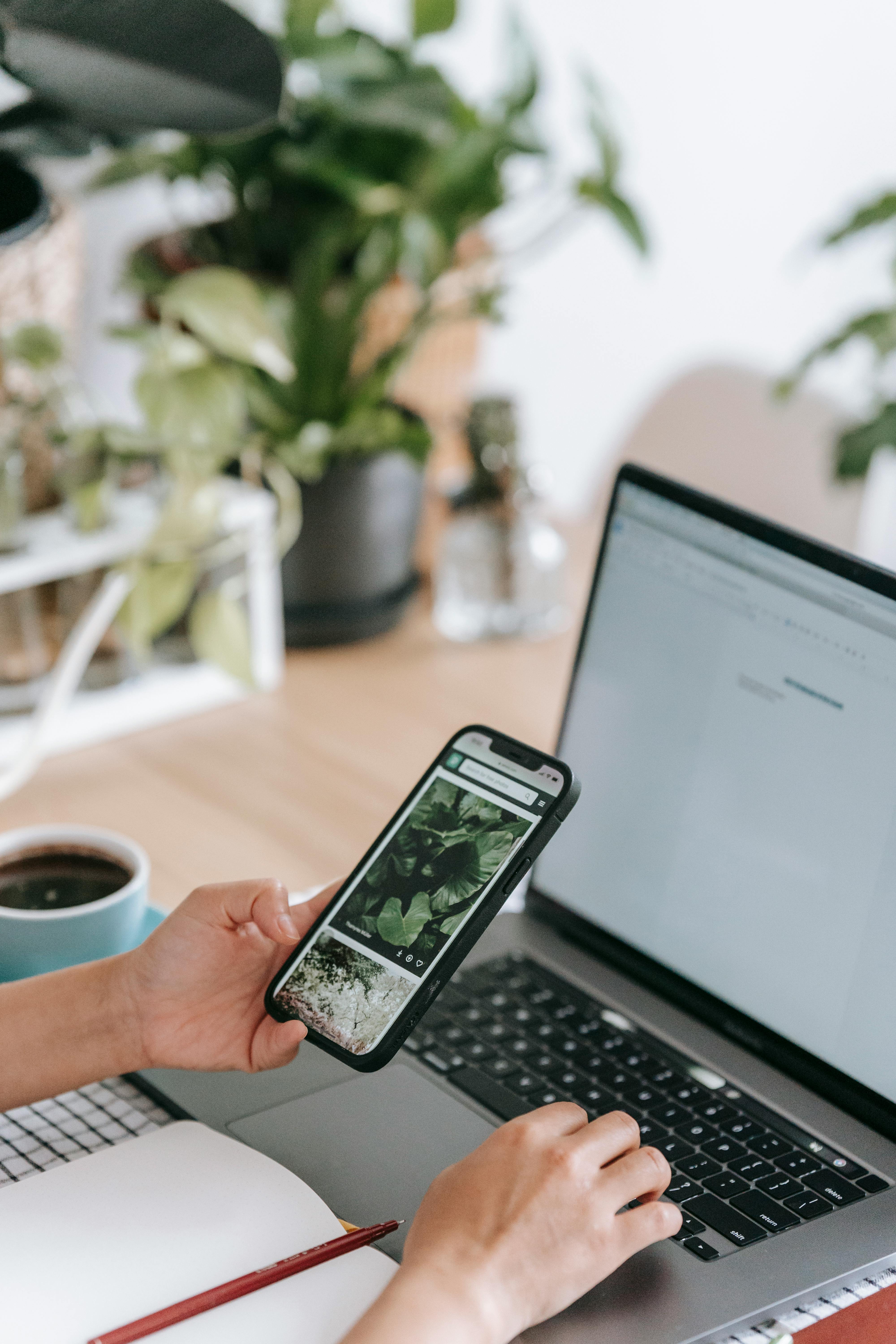
Att ansluta din PC- eller TV-skärm till din Huawei-telefon är ganska enkelt. Först kan du upprätta en trådbunden anslutning eller prova en trådlös anslutning. Du behöver USB-C och en videoadapter för att upprätta en trådbunden anslutning. En multifunktionsadapter är ett utmärkt val eftersom du också kan använda den för laddning. Steg att följa är:
- Se till att din USB-C-adapterkabel är typ C i ena änden och HDMI, DVI, VGA, DP eller MiniDP i den andra änden. Kontrollera portarna på din externa skärm innan du köper denna kabel.
- Du kan använda en DeX-docka om du vill ansluta många saker, inklusive ditt tangentbord, mus, spelkonsol etc.
För att upprätta en trådlös anslutning, se till att din externa skärm är trådlöst kompatibel. Detta beror på att Huawei-telefoner med Easy Projection-läge kan upprätta en trådlös anslutning. En trådlös anslutning verkar enklare eftersom det inte finns några kablar. När du har en trådlös anslutning kan du spela spel, surfa och titta på dina favoritserieprogram. Stegen inkluderar:
- Du måste ansluta telefonen till en TV eller TV-box. Så aktivera spegelalternativet på din TV-skärm om det inte redan är aktivt.
- Aktivera sedan Wi-Fi på din telefon. Gå till Inställningar, välj Fler anslutningar och tryck sedan på Easy Projection.
Enkla projektionslägen
Här får du bara två anslutningslägen. Dessa inkluderar skrivbordsläget och telefonläget.
- Telefonläge
I detta läge ser du bara vad du gör på telefonen. Därför visar den större skärmen de aktiviteter du för närvarande utför på din telefon. Om du vill projicera vilken mediefil som helst, till exempel ett foto, en musikspår eller ett videoklipp, kan du göra det i detta läge. Om du använder en bildskärm som är kompatibel med Miracast, DLNA eller Huawei Mirror, prova telefonläget.
- Skrivbordsläge
Vänta tills du ser telefonens skrivbord på den externa skärmen. Växla till projektionsläge på din Huawei-smartphone och tryck på skrivbordsläge. När du väl är i skrivbordsläge kan du arbeta med dina filer som om du använde en dator. Eftersom telefonen och den större skärmen fungerar autonomt kan du svara på chattar, samtal och meddelanden medan du redigerar ett dokument.
En röd prick visas i meddelandefältet när ett nytt meddelande kommer in. I skrivbordsläget kan du öppna flera fönster samtidigt för multitasking genom att klicka på flervindrutan. Filhanteringsfunktionen hjälper dig att skapa, redigera och byta namn på filer och mappar. Du kan också använda den för att spara filer på skrivbordet.
Med snabbsökning kan du söka efter alla dokument eller appar. Ange text i sökfältet bredvid startknappen. Funktionen för snabbappsprojektion på din telefon visar dig en apps projektionsalternativ innan du öppnar den på din externa skärm. Anta att du inte har ett fysiskt tangentbord och mus.
Via smarttelefonens pekplatta kan du utföra olika kommandon. Med ett skärmtangentbord kan du skriva som om du använde det fysiska tangentbordet. För att aktivera trycker du på textinmatningsfältet på din externa skärm.
Slutsats
Med Huawei Easy Projection kan du spegla telefoninnehållet på en större skärm. Att ansluta är enkelt, eftersom du bara behöver välja mellan trådbundna och trådlösa alternativ. Easy Projection erbjuder bara två lägen. Välj skrivbordsläge för mer produktivt arbete som att skriva och redigera dokument. Välj telefonläge om du kan ansluta trådlöst för att streama en film eller titta på en onlinevideo.






Lämna en kommentar