

Testa UPERFECT Tri-Screen Laptop Workstation från Tecnopasion där
|
Innehållsförteckning [Dölj] |
Introduktion
Idag presenterar jag en superintressant produkt. Det är en UPERFECT Z 14 och många av er kommer att fråga mig vad det är? Tja, det är en pryl som gör att vi kan arbeta med tre skärmar samtidigt. Låt oss ta en titt.
Jag har provat flera externa skärmar, men jag har aldrig tidigare kunnat uppnå den här typen av produktivitetsboost. Och ja, ni hörde rätt. Det är en potentiell produktivitetsboost. Ni slösar mindre tid på att växla mellan flikar, vilket är otroligt användbart och coolt. Verkligen coolt. I den här videon kommer vi att göra en snabb unboxing så att ni kan se allt som kartongen innehåller, och sedan kommer vi att starta den och testa allt den kan erbjuda oss.

Packa upp UPERFECT Z Tri Screen
Så, när vi har öppnat lådan är det första vi hittar när vi tar bort skyddet skärmarna, vi kommer att titta på dem mer i detalj nu och jag kan säga att de är mycket väl skyddade, så det blir inga repor. När vi tar bort det andra skyddslagret. Det vi hittar är kablarna som följer med lådan. Det finns några, jag varnade er för att de kommer med två USB-A- och två typ C-kablar. För många H.D.M.I. Två H.D.M.I.-kablar för att ansluta skärmarna till vilken dator eller laptop som helst. Faktum är att det finns 21 per skärm. Kom också med platta USB-C till USB-C-kablar för våra moderna bärbara datorer som MacBook Pro, där jag kommer att testa den, och den lila kabeln som är utformad för att ge ström till skärmen och leverera maximal prestanda om du inte ansluter via USB C. Dessutom följer det även med en instruktionsbok på engelska. Nåväl, det är skärmarna, som är inte mer och inte mindre än full HD. De finns på flera språk och för att använda dem behöver du bara vrida dem en gång åt varje sida. Så vid unboxingen öppnade vi den första och den andra, den kommer mycket väl skyddad, vilket uppskattas att inget går sönder och den är mycket enkel att använda och den är mycket vacker och estetisk. Det enda att tänka på är att placera den rätt. Jag gjorde det till exempel omvänt och därför fäller vi nu, ja nu fälls den ut åt höger, den bakom åt vänster och det är rätt. Som ni kanske har märkt kan vi ha antingen en enda extra skärm eller båda, beroende på vad vi vill. Och hur ansluts den? Se, vi kommer att ansluta den till den bärbara datorn med dessa krokar och med utrustningen kan vi anpassa den till alla typer av skärmar mellan 13 och 16 tum.
-
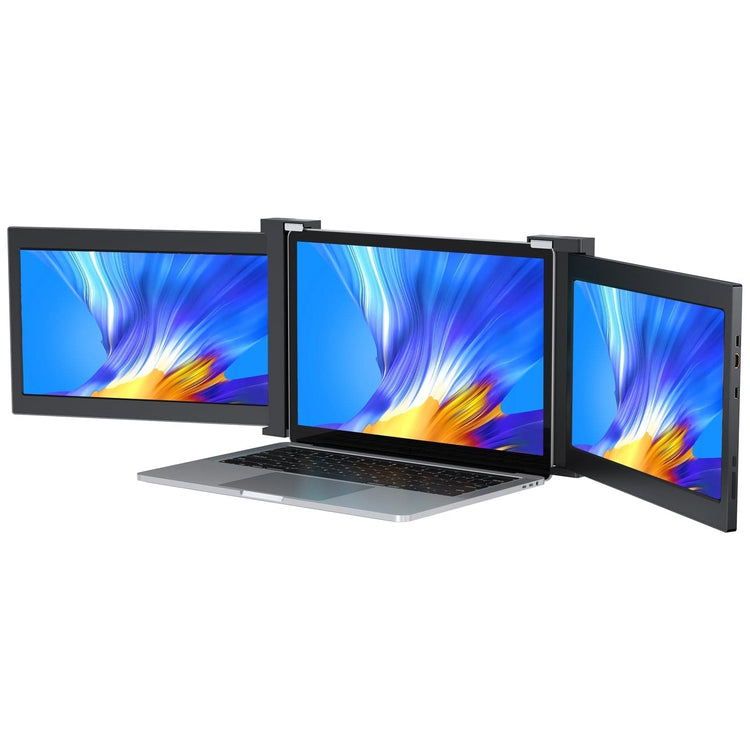 UStation Z 14 - Tri Screen Laptop Monitor Extender Triple Display BärbarFrån €359.99
Skärmstorlek: 14 tum
Upplösning: 1920 × 1080 (FHD)
Uppdateringsfrekvens: 60 HzPaneltyp: IPS
Bildförhållande: 16:9
Betraktningsvinkel: 178°
Granskning av dubbla skärmar
Sanningen är att även om dessa skärmar är täckta med plast, ser de robusta ut, jag gillar det. Den väger inte mycket. Jag trodde att den skulle väga mycket mer. Vi kan se USB-C-ingångarna, mini-HDMI-ingången och knapparna för OSD-menyn innan jag visar er hur ni placerar den. Ni behöver bara veta att den här delen används för att luta den bärbara datorn och bära vikten av den dubbla skärmen, även om ni kanske inte behöver den beroende på den bärbara datorn. Okej. Det är dags att ansluta den till den bärbara datorn först. Jag försökte göra det med den bärbara datorn stängd och montera den dubbla skärmen ovanpå.

Installera Triscreen
Jag insåg att jag inte hade tillräckligt med utrymme mellan skärmen och tangentbordet för att göra det. Så den metoden fungerade inte för mig. Hur rekommenderar jag att du först öppnar den bärbara datorns skärm och sedan placerar den. Men om du tittar här i videon gjorde jag ett misstag och därför visar jag det för dig så att det inte händer dig. Den har några krokar som är superviktiga. Det är inte meningsfullt att bara placera de övre krokarna, utan du behöver också de två nedre. Annars hänger skärmen som min. Oroa dig inte, de är skyddade och repar inte skärmen. Vi kan också montera det bakre stödet för att bära vikten om du vill. I mitt fall med MacBook Pro. Det behövs inte. När du har gjort detta behöver du bara ansluta varje skärm, när du har anslutit den. Datorn känner redan av den, när vi ansluter nästa. Datorn känner också av den automatiskt. Vad kan vi kanske göra för att beställa skärmarna som jag kommer att visa dig senare, och det skulle vara nästan allt nu. Du kan redan njuta av det bästa av dessa skärmar och din bärbara dator. Du kan välja vilken flik eller app som helst och flytta den vart du vill. Detta är mycket användbart för mig när det gäller produktivitet. Om jag till exempel gör konton på ena sidan kan jag ha tabellen på andra sidan. Jag kan ha företagets data som jag behöver arbeta med eller om jag programmerar, de som är så användbara för mig. Jag kan ha en handledning på vänster program på mitten skärmen och sedan se resultaten på höger skärm.

Hur UPERFECT Z fungerar
Som ni kan se sker överföringen omedelbart. Bra att den är anpassad till 3.1 eller Thunderbolt. Om ni vill kan ni bara använda den med er bärbara dators batteri. Men var försiktiga. Det är inte samma ansträngning för er bärbara dator att visa innehållet på en skärm som på tre, det tar mycket mindre. Det måste ni tänka på. En annan stor användbarhet som den har är att ni kan göra det om ni bara vill ha en skärm, genom att helt enkelt koppla ur den och fälla in den vänstra. Eller om ni är med en kund kan ni vrida skärmen åt vänster så att er kund kan se vad ni vill visa dem, presentationen, videon, vad som helst. Nåväl, ni har beställt den på er skärm, ni behöver bara se till att hålla kablarna ordentliga.
Sorteringsskärm
Om du undrar om det är svårt att sortera skärmarna? Nåväl, inte alls. Du behöver bara göra som jag visar dig på skärmen och ordna dem så att musen följer den angränsande skärmen. Mycket enkel att använda. Om du undrar var jag körde den. Det var en ny perfekt monitor dot com. Jag letade efter den perfekta uppsättningen. Tre skärmar. Det står att den är för 13,3 tums bärbara datorer, men den kan passa 15 tums bärbara datorer som min eller upp till 16 tum. Du kan se att det finns rabattkuponger så att du kan få den billigare. Och om man tittar noga på de tekniska specifikationerna är skärmen, som jag sa, 13,3 tums rör. Det är också en Full HD-anslutning. Jag gjorde det med USB C, men du skulle också kunna göra det med mini-H.D.M.I. Den kan anpassas till vilken skärm som helst mellan 13 och 16 tum och ökar produktiviteten med 200 %.
Åsikt
Det stämmer. Det ökar den verkligen. I slutet av dagen tabulerar du inte, du stirrar på skärmarna och letar direkt efter informationen du behöver utan att behöva navigera mellan flikar eller fönster. Jag är van vid att arbeta med mycket stora skärmar, och det är mycket lättare att arbeta med dessa två extra skärmar på den bärbara datorn. Det är en mycket märklig enhet som jag har velat ha länge. Den är så cool. Jag har använt den i min husbil och den är mycket användbar. Vad tycker du, har du en? Tycker du att den är användbar? Jag skulle gärna läsa dina kommentarer?






Lämna en kommentar